# Configuration d’Auth0
{% hint style="info" %}
Rendez-vous dans nos guides pour trouver un [guide complet](https://gitbook.com/docs/guides/product-guides/how-to-personalize-your-gitbook-site-using-auth0-and-adaptive-content) sur la configuration de l’accès authentifié et du contenu adaptatif avec Auth0.
{% endhint %}
{% hint style="warning" %}
Ce guide vous accompagne dans la configuration d’un écran de connexion protégé pour votre documentation. Avant de suivre ce guide, assurez-vous d’avoir d’abord suivi [Activation de l’accès authentifié](https://gitbook-open-v2-preview.gitbook.workers.dev/url/gitbook.com/docs/documentation/fr/publishing-documentation/authenticated-access/enabling-authenticated-access).
{% endhint %}
Pour configurer votre site GitBook avec un accès authentifié à l’aide d’Auth0, le processus est le suivant :
{% stepper %}
{% step %}
[**Créer une nouvelle application dans Auth0**](#id-1.-create-a-new-application-in-auth0)
Créez une application Auth0 dans votre tableau de bord Auth0.
{% endstep %}
{% step %}
[**Installer et configurer l’intégration Auth0**](#id-2.-install-and-configure-the-auth0-integration)
Installez l’intégration Auth0 et ajoutez la configuration requise à votre site GitBook.
{% endstep %}
{% step %}
[**Configurer Auth0 pour le contenu adaptatif (facultatif)**](#id-3.-configure-auth0-for-adaptive-content-optional)
Configurez Auth0 pour fonctionner avec le contenu adaptatif dans GitBook.
{% endstep %}
{% endstepper %}
### 1. Créer une nouvelle application dans Auth0
Commencez par créer une nouvelle application dans le tableau de bord de votre plateforme Auth0. Cette application permettra à l’intégration GitBook Auth0 de demander des jetons afin de valider l’identité de l’utilisateur avant de lui accorder l’accès à votre site.
1. Connectez-vous à votre Auth0 [tableau de bord](https://manage.auth0.com/dashboard/).
2. Accédez à **Applications > Applications** section dans la barre latérale gauche.
3. Cliquez sur le **+ Créer une application** bouton, puis donnez un nom à votre application.
4. Sous l’onglet **Choisissez un type d’application,** sélectionnez **Applications Web régulières**.
5. Dans la **Guide de démarrage rapide** écran de l’application nouvellement créée, sélectionnez **Node.js (Express)** et ensuite **Je veux intégrer mon application**.
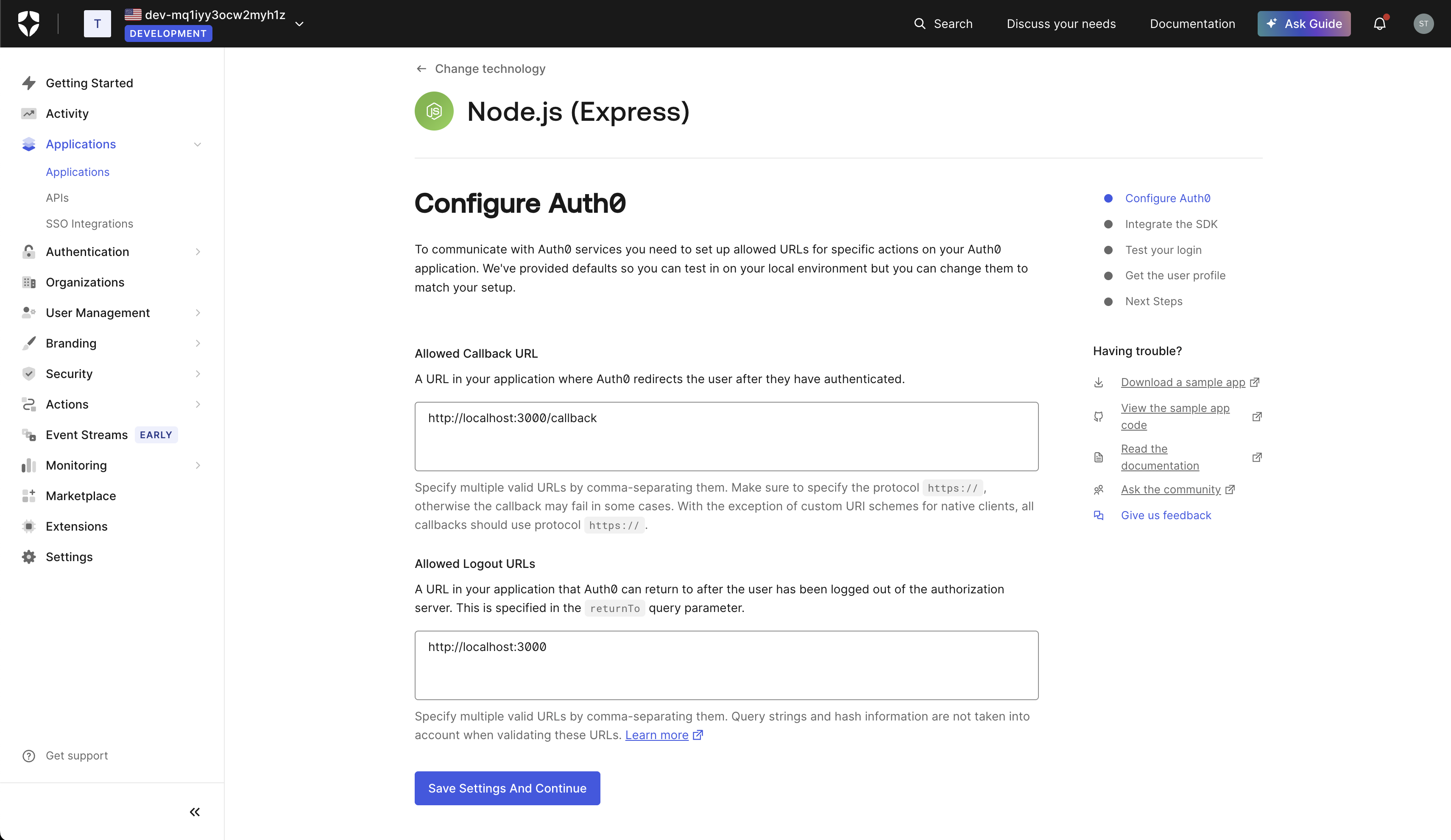
6. Vous devriez alors voir un écran de configuration comme ci-dessous.\
Cliquez sur **Enregistrer les paramètres et continuer**.
7. Cliquez sur le **Paramètres** onglet.
8. Copiez et notez le **Domaine**, **ID client** et **Secret client**.
{% hint style="warning" %}
Veuillez vous assurer que vous avez **au moins une connexion activée** pour votre application Auth0 dans le **Connexions** onglet.
{% endhint %}
### 2. Installer et configurer l’intégration Auth0
Une fois que vous avez créé l’application Auth0, l’étape suivante consiste à installer l’intégration Auth0 dans GitBook et à la lier à votre application Auth0 à l’aide des identifiants que vous avez générés précédemment :
1. Accédez au site pour lequel vous avez activé l’accès authentifié et sur lequel vous souhaitez utiliser Auth0 comme fournisseur d’identité.
2. Cliquez sur le **Intégrations** bouton en haut à droite dans les paramètres de votre site.
3. Cliquez sur **Accès authentifié** à partir des catégories dans la barre latérale.
4. Sélectionnez l’intégration **Auth0** .
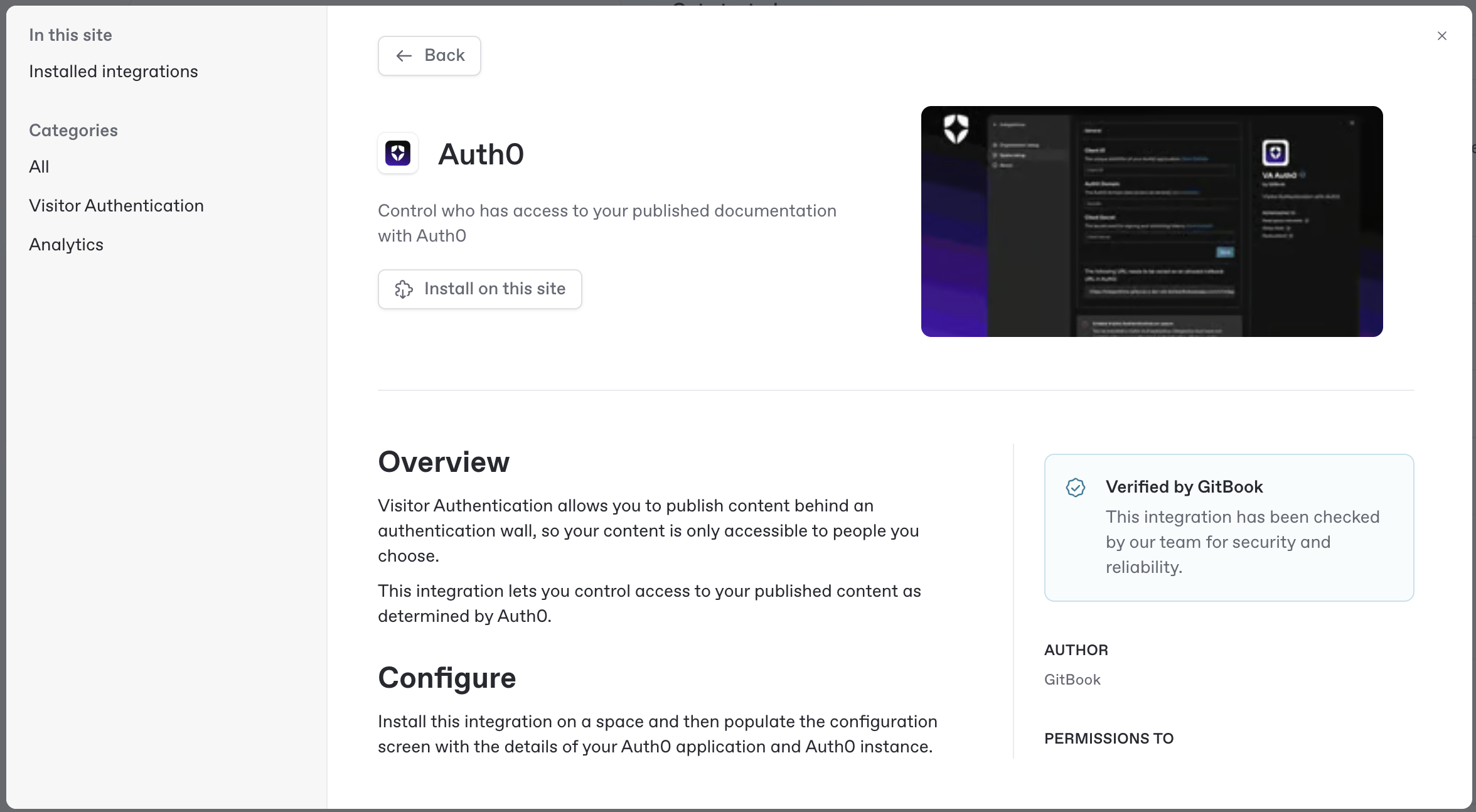
5. Cliquez sur **Installer sur ce site**.
6. Après avoir installé l’intégration sur votre site, vous devriez voir l’écran de configuration de l’intégration :
7. Entrez les valeurs **Domaine**, **ID client** et **Secret client** valeurs que vous avez copiées après avoir créé l’application Auth0 précédemment. Pour le domaine Auth0, saisissez le domaine copié depuis Auth0 (assurez-vous de le préfixer avec `https://`).
8. **(facultatif)** Activez l’option **Inclure les revendications dans le jeton JWT** au bas de la boîte de dialogue si vous avez activé votre site pour [du contenu adaptatif](https://gitbook-open-v2-preview.gitbook.workers.dev/url/gitbook.com/docs/documentation/fr/publishing-documentation/adaptive-content/enabling-adaptive-content).
9. Copiez et notez le **URL de rappel** **URL** affichée **en bas de la boîte de dialogue**.
10. Cliquez sur **Enregistrer**.
11. Retournez à l’application Auth0 que vous avez créée précédemment dans le tableau de bord Auth0.
12. Accédez à **Applications > Applications** dans la barre latérale et sélectionnez le **Paramètres** onglet.
13. Faites défiler jusqu’à la section **URI de l’application** de la page des paramètres
14. Collez l’ **URL de rappel** que vous avez copiée précédemment depuis la boîte de dialogue d’intégration GitBook dans le champ de saisie **URL de rappel autorisée** champ de saisie.
15. Cliquez sur **Enregistrez.**
16. Retournez à l’écran d’installation de l’intégration **Intégration Auth0** dans GitBook **.**.
17. Fermez les boîtes de dialogue d’intégration et cliquez sur l’onglet **Paramètres** dans l’écran du site.
18. Accédez à **Audience** et sélectionnez **Accès authentifié** (si ce n’est pas déjà sélectionné).
19. Sélectionnez **Auth0** dans la liste déroulante de la **section backend d’authentification** .
20. Cliquez sur **Mettre à jour l’audience**.
21. Accédez à l’écran d’aperçu du site et cliquez sur **Publier** si le site n’est pas déjà publié.
Votre site est maintenant publié derrière un accès authentifié à l’aide de votre Auth0 comme fournisseur d’identité.
Pour le tester, cliquez sur **Visitez**. Il vous sera demandé de vous connecter avec Auth0, ce qui confirme que votre site est publié derrière un accès authentifié à l’aide d’Auth0.
### 3. Configurer Auth0 pour le contenu adaptatif (facultatif)
{% embed url="" %}
Pour tirer parti de la fonctionnalité de contenu adaptatif sur votre site à accès authentifié, [configurez l’application Auth0](https://auth0.com/docs/secure/tokens/json-web-tokens/create-custom-claims) afin d’inclure des informations utilisateur supplémentaires dans le jeton d’authentification sous forme de revendications.
Ces revendications, représentées sous forme de paires clé-valeur, sont transmises à GitBook et peuvent être utilisées pour [adapter le contenu](https://gitbook-open-v2-preview.gitbook.workers.dev/url/gitbook.com/docs/documentation/fr/publishing-documentation/adaptive-content/adapting-your-content) dynamiquement pour les visiteurs de votre site.