# Configuration d’OIDC
{% hint style="warning" %}
Ce guide vous accompagne dans la configuration d’un écran de connexion protégé pour votre documentation. Avant de suivre ce guide, assurez-vous d’abord d’avoir suivi le processus de [l’activation de l’accès authentifié](https://gitbook-open-v2-preview.gitbook.workers.dev/url/gitbook.com/docs/documentation/fr/publishing-documentation/authenticated-access/enabling-authenticated-access).
{% endhint %}
Pour configurer votre site GitBook avec un accès authentifié à l’aide d’OIDC, le processus est le suivant :
{% stepper %}
{% step %}
**Créez une nouvelle application avec votre fournisseur d’identité**
Créez une application depuis le tableau de bord de votre fournisseur d’identité.
{% endstep %}
{% step %}
**Installez et configurez l’intégration OIDC**
Installez l’intégration Auth0 et ajoutez la configuration requise.
{% endstep %}
{% endstepper %}
OIDC signifie OpenID Connect, et il s’agit d’une couche d’identité construite au-dessus d’OAuth. De nombreux fournisseurs d’identité prennent en charge OIDC, et l’intégration OIDC de GitBook pour l’accès authentifié vous permet de publier votre espace derrière un accès authentifié, et l’accès au contenu est contrôlé par votre fournisseur d’identité
{% hint style="info" %}
Comme ce guide est un guide générique destiné à tous les fournisseurs d’identité, certains détails peuvent varier selon votre fournisseur d’identité. À titre d’exemple, nous utilisons Google comme fournisseur d’identité dans ce guide.
{% endhint %}
### Créez une nouvelle application avec votre fournisseur d’identité
Vous devez configurer certains éléments chez votre fournisseur d’identité afin que l’intégration fonctionne.
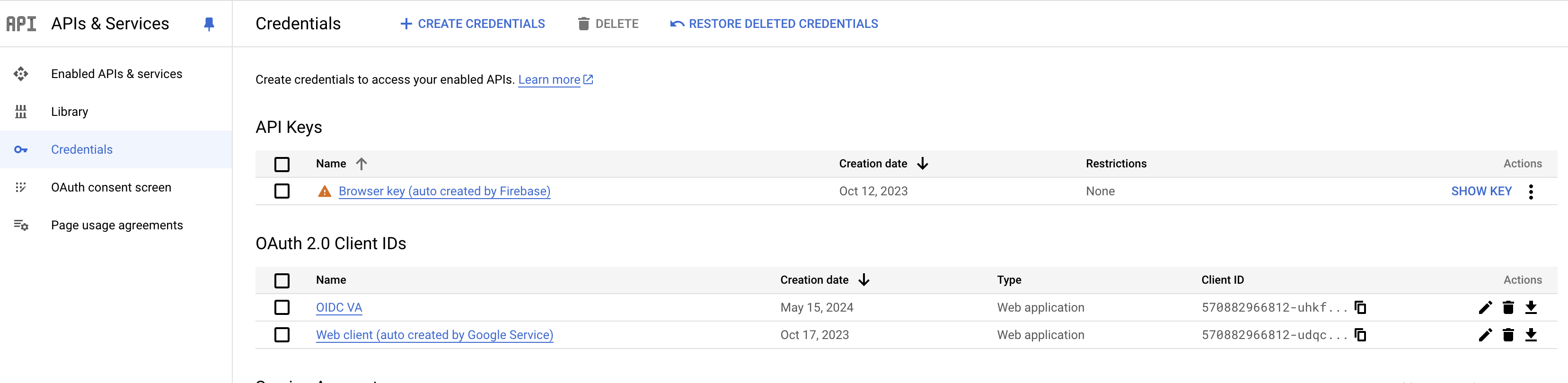
Vous devez créer une nouvelle application dans votre fournisseur d’identité. Son type doit être « Web Application ». Dans Google, vous les créez sous « API et services », « Identifiants », puis sous « ID client OAuth 2.0 ».\\
Cliquez sur Créer des identifiants, sélectionnez ID client OAuth, choisissez Application Web comme type, nommez-la de manière appropriée, puis, sous URI de redirection autorisés, saisissez l’URL de rappel obtenue depuis GitBook.
Cliquez sur Créer. Notez l’ID client et le secret client. Nous en aurons besoin pour terminer la configuration de notre intégration dans GitBook.
### Installez et configurez l’intégration OIDC
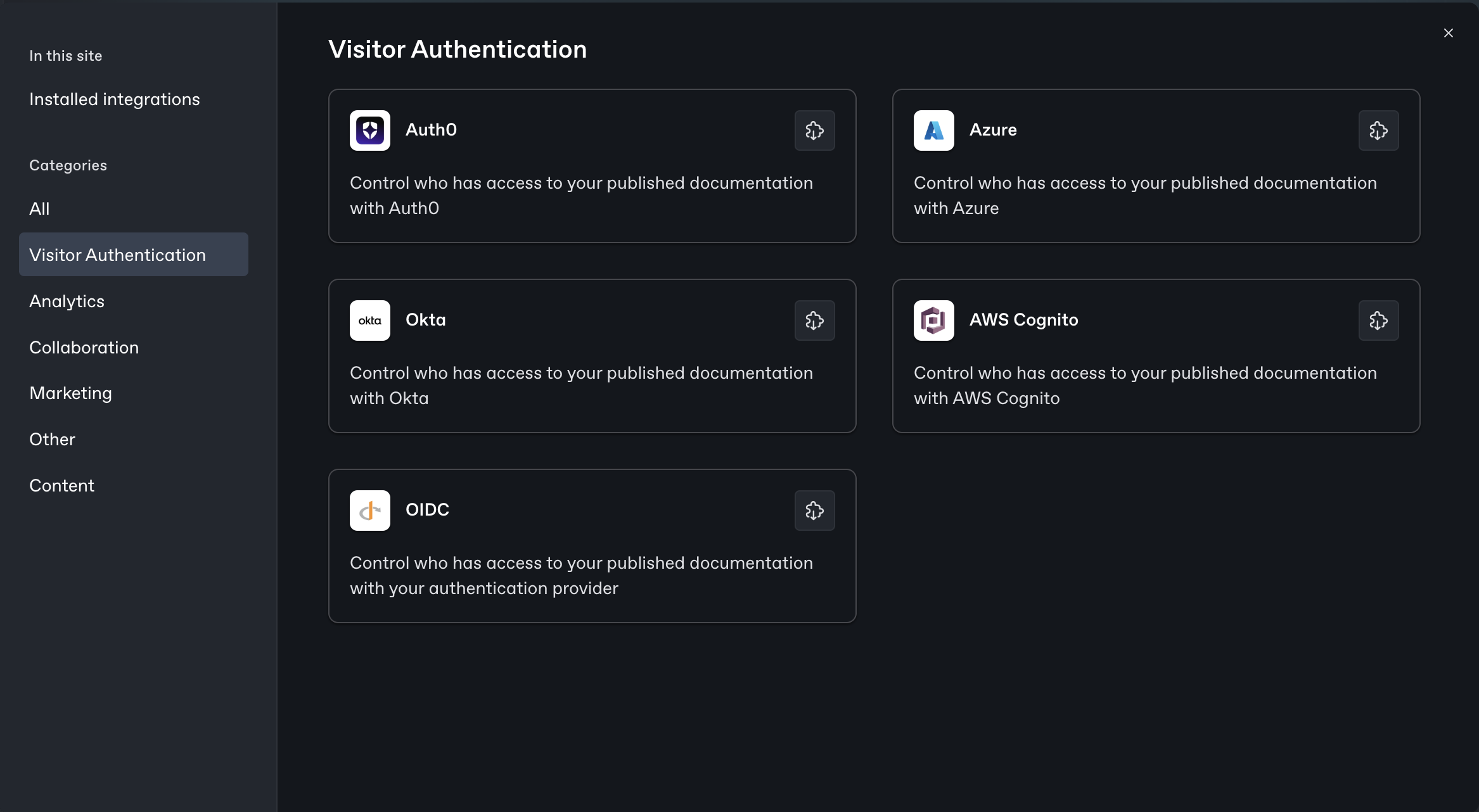
Accédez aux intégrations dans l’application GitBook, sélectionnez l’accès authentifié comme catégorie, puis installez l’intégration OIDC. Installez l’intégration OIDC sur le site de documentation de votre choix.
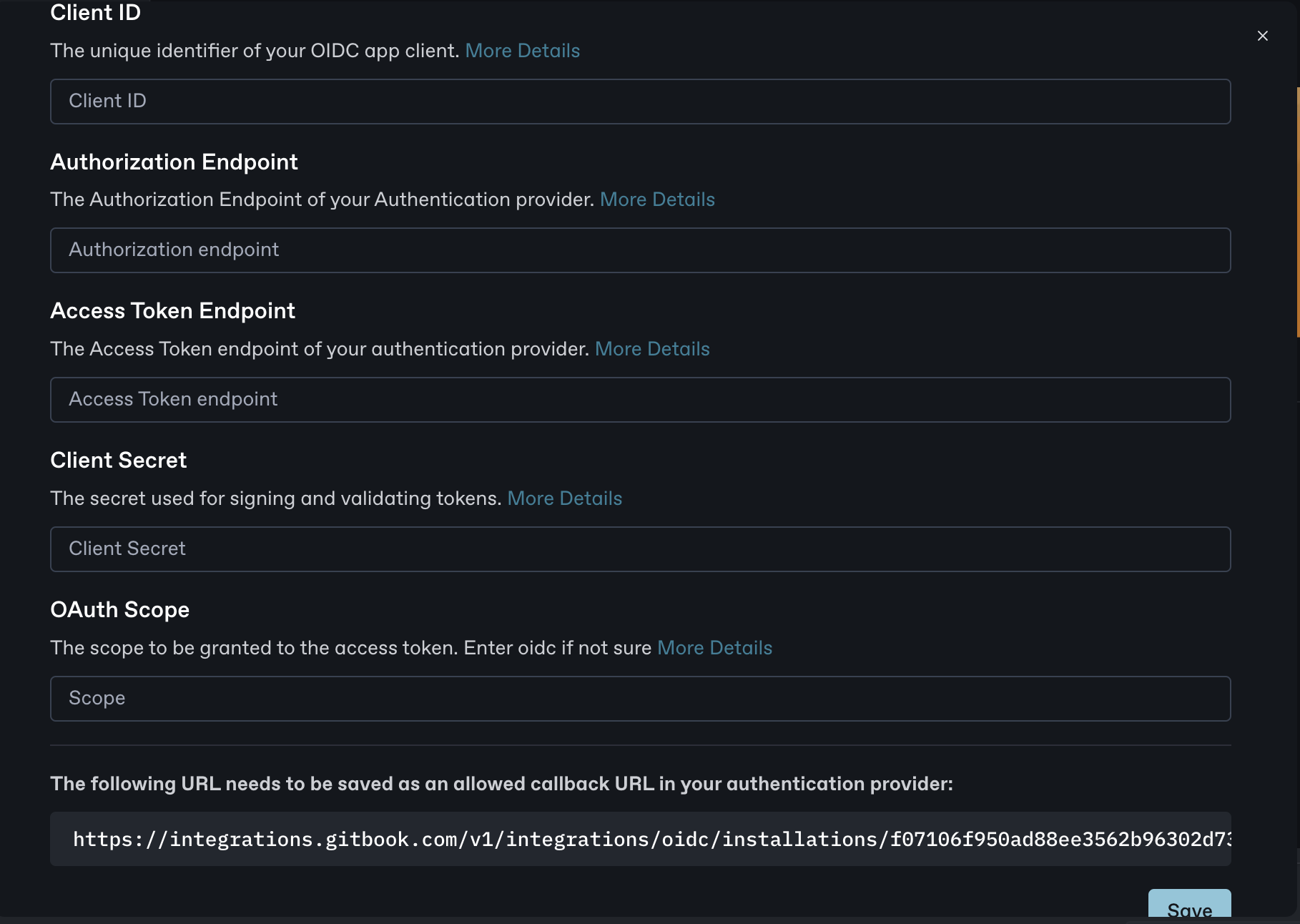
Une fois l’intégration installée sur votre site, allez dans la configuration et notez l’URL de rappel juste au-dessus du bouton Enregistrer. Nous en aurons peut-être besoin pour configurer le fournisseur d’identité.
Ouvrez l’écran de configuration de l’intégration OIDC pour l’espace sur lequel vous avez installé l’intégration.
Cela devrait ressembler à l’image suivante
Pour l’ID client et le secret client, collez les valeurs obtenues auprès de votre fournisseur d’identité.
Vous devez maintenant trouver le point de terminaison d’autorisation et le point de terminaison du jeton d’accès pour votre fournisseur d’identité. Pour Google, il s’agit de `https://accounts.google.com/o/oauth2/v2/auth` et `https://oauth2.googleapis.com/token` respectivement.
{% hint style="info" %}
Si vous n’utilisez pas Google, ces points de terminaison seront différents pour vous. Veuillez consulter la documentation de votre fournisseur d’identité pour localiser ces points de terminaison
{% endhint %}
Pour le champ Portée OAuth, sa valeur sera également différente selon votre fournisseur d’identité. Dans le cas de Google, vous pouvez saisir `openid`.
{% hint style="info" %}
Veuillez consulter la liste des portées autorisées dans la documentation de votre fournisseur d’identité et saisir la valeur de la portée la moins permissive. Nous utilisons uniquement le jeton d’accès pour vérifier que l’utilisateur est authentifié, et nous ne l’utilisons pas pour récupérer des informations supplémentaires. Ainsi, saisir la portée la moins permissive est la meilleure recommandation en matière de sécurité.
{% endhint %}
Cliquez sur Enregistrer.
Maintenant, dans GitBook, fermez la fenêtre modale des intégrations et cliquez sur le bouton Manage site. Accédez à **Audience**, sélectionnez **Accès authentifié**, et choisissez OIDC comme backend. Ensuite, cliquez sur **Mettre à jour l’audience**. Allez sur l’écran du site et cliquez sur **Publier**.\
\
Le site est maintenant publié derrière un accès authentifié contrôlé par votre application Auth0. Pour l’essayer, cliquez sur Visiter. Il vous sera demandé de vous connecter avec OIDC, ce qui confirme que votre site est publié derrière un accès authentifié utilisant Auth0.