# Configuration d’Okta
{% hint style="warning" %}
Ce guide vous accompagne dans la configuration d’un écran de connexion protégé pour votre documentation. Avant de suivre ce guide, assurez-vous d’abord d’avoir suivi le processus de [l’activation de l’accès authentifié](https://gitbook-open-v2-preview.gitbook.workers.dev/url/gitbook.com/docs/documentation/fr/publishing-documentation/authenticated-access/enabling-authenticated-access).
{% endhint %}
Pour configurer votre site GitBook avec un accès authentifié à l’aide d’Okta, le processus se présente comme suit :
{% stepper %}
{% step %}
**Créez une nouvelle application Okta**
Créez une application Okta depuis votre tableau de bord Okta.
{% endstep %}
{% step %}
**Installez et configurez l’intégration Okta**
Installez l’intégration Okta et ajoutez la configuration requise.
{% endstep %}
{% step %}
**Configurez Okta pour le contenu adaptatif (facultatif)**
Configurez Okta pour fonctionner avec le contenu adaptatif dans GitBook.
{% endstep %}
{% endstepper %}
### Créez une nouvelle application Okta
Tout d’abord, connectez-vous à la plateforme Okta (la version administrateur) et créez une nouvelle intégration d’application (ou utilisez-en une existante) en cliquant sur le bouton Applications dans la barre latérale gauche.
Cliquez sur Create App Integration et sélectionnez OIDC - OpenID Connect comme méthode de connexion. Sélectionnez ensuite Web Application comme type d’application.
Nommez-la de manière appropriée et ne modifiez aucun autre paramètre sur cette page. Pour les affectations, cochez la case appropriée. Cliquez sur Save.
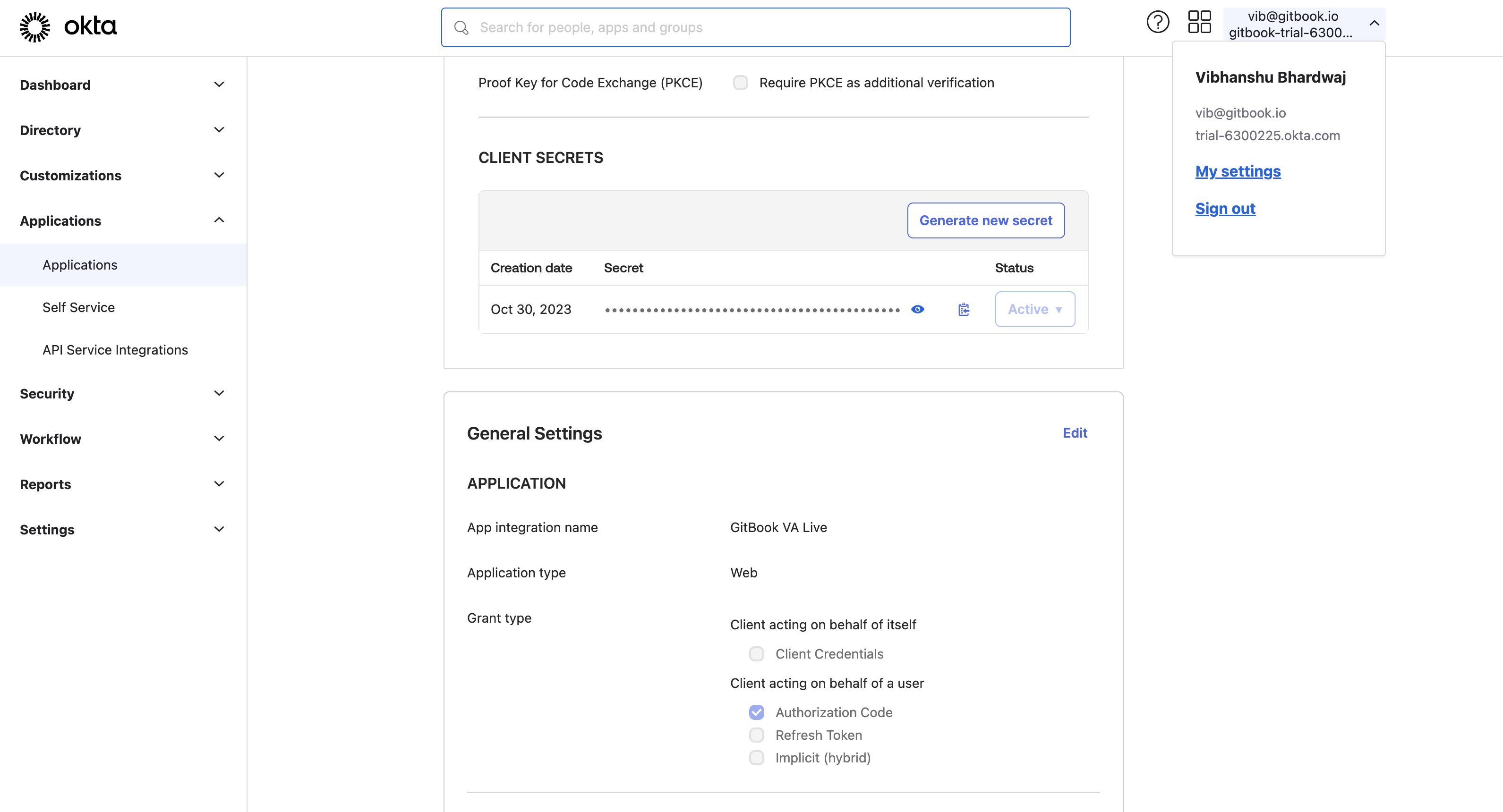
Sur l’écran suivant, copiez le Client ID et le Client Secret. Copiez le domaine Okta juste en dessous de votre adresse e-mail en cliquant sur la liste déroulante en haut à droite.
Nous aurons besoin de ces valeurs pour configurer l’intégration Okta.
### Installez et configurez l’intégration Okta
Accédez à l’onglet Integrations du site que vous souhaitez publier et localisez l’intégration Okta.
Installez l’intégration sur votre site.
Après l’installation sur le site, vous verrez un écran vous demandant de saisir le Client ID, le domaine Okta et le Client Secret.
Pour Client ID, domaine Okta (supprimez `https://`le préfixe, le cas échéant) et Client Secret, collez la valeur que vous avez copiée depuis le tableau de bord Okta.
Cliquez sur Save.
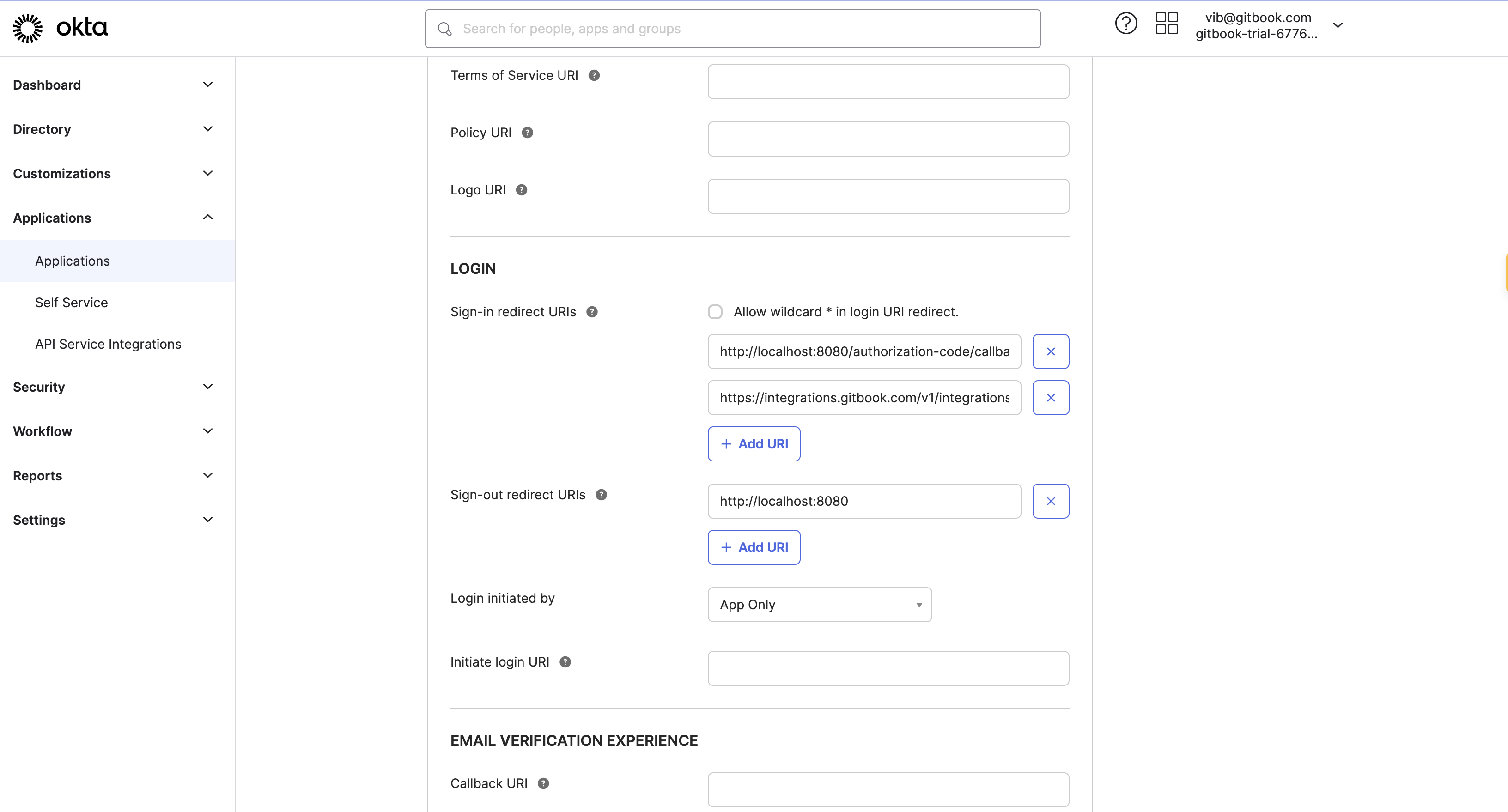
Copiez l’URL affichée dans la fenêtre modale et saisissez-la comme URI de redirection de connexion dans Okta (comme indiqué dans la capture d’écran ci-dessous). Cliquez sur Save.
Maintenant, dans GitBook, fermez la fenêtre modale des intégrations et cliquez sur le bouton Manage site. Accédez à **Audience**, sélectionnez **Accès authentifié**et choisissez Okta comme backend. Ensuite, cliquez sur **Mettre à jour l’audience**. Allez sur l’écran du site et cliquez sur **Publier**.\
\
Le site est maintenant publié derrière un accès authentifié contrôlé par votre application Auth0. Pour l’essayer, cliquez sur Visit. Il vous sera demandé de vous connecter avec Okta, ce qui confirme que votre site est publié derrière un accès authentifié utilisant Auth0.
### Configurez Okta pour le contenu adaptatif (facultatif)
Pour activer le contenu adaptatif sur votre site GitBook avec un accès authentifié, vous devrez configurer votre application Okta afin d’inclure les données utilisateur pertinentes sous forme de revendications dans le jeton d’authentification.
Les revendications sont des paires clé-valeur intégrées dans le jeton envoyé à GitBook. Ces revendications peuvent être utilisées pour adapter dynamiquement la documentation en fonction du rôle, du plan, de la localisation ou de tout autre attribut d’identification de l’utilisateur.
Okta prend en charge plusieurs types de revendications :
* **Revendications standard**\
Ce sont des revendications courantes (comme `e-mail`, `name`, ou `groupes`) qui peuvent être incluses par défaut, mais doivent souvent être ajoutées explicitement à votre configuration de jeton pour garantir leur disponibilité de manière cohérente.
* **Revendications personnalisées**\
Vous pouvez définir des revendications personnalisées dans Okta à l’aide de [attributs utilisateur personnalisés](https://help.okta.com/en-us/content/topics/users-groups-profiles/usgp-add-custom-user-attributes.htm) ou d’une logique basée sur des expressions. Celles-ci vous permettent de transmettre des valeurs très spécifiques, comme le niveau d’abonnement, l’ID de compte ou des indicateurs d’équipe interne.
* **Groupes comme revendications**\
Vous pouvez également transmettre des groupes Okta sous forme de revendications, ce qui est particulièrement utile lors de la définition de segments d’audience comme « utilisateurs entreprise » ou « bêta-testeurs ». Ceux-ci peuvent être filtrés et mappés dans la configuration des revendications de votre serveur d’autorisation.
Pour ajouter ou personnaliser des revendications dans Okta :
1. Ouvrez votre console d’administration Okta.
2. Accédez à **Sécurité > API > Serveurs d’autorisation**.
3. Modifiez le serveur d’autorisation utilisé pour votre site GitBook.
4. Sous l’onglet **Revendications** ajoutez des règles pour inclure les revendications souhaitées dans le jeton.
5. Assurez-vous que votre site GitBook lit et mappe correctement ces revendications.
Une fois que les revendications sont transmises à GitBook, suivez les étapes dans [Adapter votre contenu](https://gitbook-open-v2-preview.gitbook.workers.dev/url/gitbook.com/docs/documentation/fr/publishing-documentation/adaptive-content/adapting-your-content) pour définir quel contenu doit être affiché à qui.