# AI 検索
公開済みコンテンツに強力なナレッジ探索ツールを使って、ユーザーが必要な情報をより早く見つけられるようにします
### サイトの検索体験を選択する
GitBook のサイトでは、ユーザーに何を求めるかに応じて、さまざまな検索体験を提供できます:
* **キーワード検索** – キーワードに基づく標準的な検索体験です。すべてのサイトで自動的に有効になります。
* **GitBook AI 検索** – ユーザーは検索ボックスから直接、質問に対する短い回答を得られます。
* **GitBook Assistant** – ユーザーは GitBook の AI エージェントと高度でインタラクティブなチャット体験を利用できます。詳細は [GitBook Assistant](https://gitbook-open-v2-preview.gitbook.workers.dev/url/gitbook.com/docs/documentation/ja-gitbook-documentation/publishing-documentation/gitbook-ai-assistant) をご覧ください。
サイトの検索体験を選ぶには、サイトのダッシュボードを開き、 **設定** ページに移動して、左側のメニューから **AI と MCP** を左側のメニューから開きます。ここで希望する体験を選択できます。
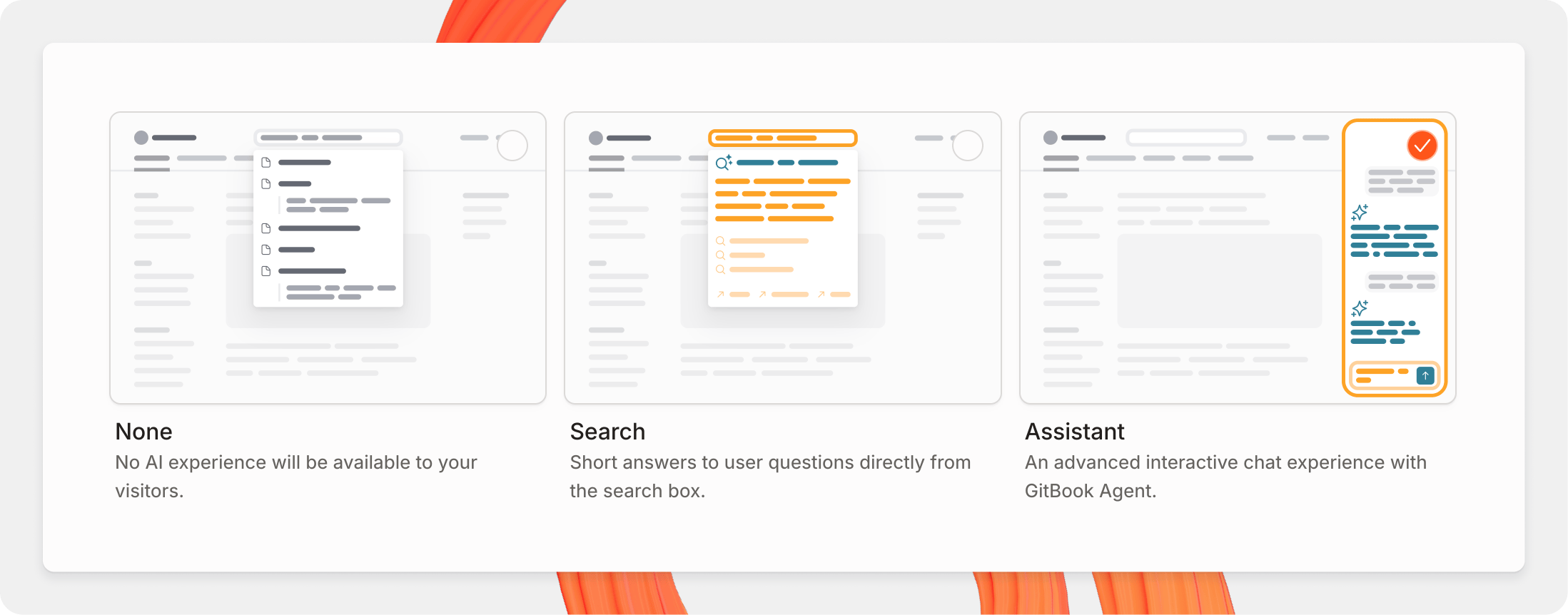
公開済みドキュメントで使用する検索体験を選択する
{% hint style="warning" %}
GitBook Assistant が有効な場合、AI 検索は無効になります。どの体験を選んでも、標準のキーワード検索では常に検索バーに結果が表示されます。
{% endhint %}
## 公開済みドキュメントを検索する
****ユーザーは **質問するか検索…** バーを押して開くことができます ⌘ + K Macでは、または Ctrl + K キーを PC で押すことで開けます。
ユーザーはドキュメントサイト内でキーワード検索を行い、サイト全体の特定のページやページセクションへすばやく移動できます。
ドキュメントサイトに複数の [セクション](https://gitbook-open-v2-preview.gitbook.workers.dev/url/gitbook.com/docs/documentation/ja-gitbook-documentation/publishing-documentation/site-structure/site-sections)がある場合、検索結果にはこれらすべてのセクションのページが含まれるため、ユーザーは必要なページに直接移動できます。
## GitBook AI 検索
{% hint style="info" %}
この機能は〜で利用できます [Ultimate サイトプラン](https://www.gitbook.com/pricing).
{% endhint %}
GitBook AI 検索は、サイトの **Search and find…** バーで、基本的な AI 搭載の回答を提供します。これはドキュメントサイトのコンテンツを学習していますが、外部ソースから情報を取り込むことはできません。
### GitBook AI検索の使い方
サイト設定ページで GitBook AI 検索を有効にしている場合、ユーザーはページ上部の **質問するか検索…** バーで直接質問することでアクセスできます。
これは直接クリックして開くか、 ⌘ + K を Mac で押すか、 Ctrl + K を PC で押すことで開けます。
要約された回答に加えて、その下には GitBook AI が回答を作成する際に使用したソースを表示する展開可能なセクションと、続けて質問できる関連質問も表示されます。
{% hint style="warning" %}
GitBook AI は、異なる [docs サイト](https://gitbook-open-v2-preview.gitbook.workers.dev/url/gitbook.com/docs/documentation/ja-gitbook-documentation/publishing-documentation/publish-a-docs-site).
にある個々の公開スペースをまたいでは機能しません。 [サイトセクション](https://gitbook-open-v2-preview.gitbook.workers.dev/url/gitbook.com/docs/documentation/ja-gitbook-documentation/publishing-documentation/site-structure/site-sections) として存在する公開スペースを表示している場合にのみ、複数スペース検索を利用できます。
{% endhint %}
* を押す ⌘ + I Macでは、または Ctrl + I PC で
* 次のボタンをクリックします **GitBook Assistant**  ボタンの横にある **質問するか検索…** バー
* 質問を **質問するか検索…** バーを開き、メニュー上部の「Ask…」オプションを選択します。