# サイト構造

サイト上のコンテンツは [スペース](https://gitbook-open-v2-preview.gitbook.workers.dev/url/gitbook.com/docs/documentation/ja-gitbook-documentation/creating-content/content-structure/space) から取得されます。組織内の1つまたは複数のスペースをリンクできます。GitBook は各スペースを公開し、スペース間のナビゲーションを処理します。

## コンテンツタイプ

リンクされたスペースは 2 つの異なるコンテンツタイプのいずれかとして扱えます。これにより、GitBook がそれらを相互にどのように扱い、訪問者にどのように表示するかが決まります。

<table data-card-size="large" data-view="cards"><thead><tr><th></th><th></th><th data-hidden data-type="image">カバー画像（ダーク）</th><th data-hidden data-card-cover data-type="image">カバー画像</th><th data-hidden data-card-target data-type="content-ref"></th><th data-hidden><select></select></th><th data-hidden data-card-cover-dark data-type="image">カバー画像（ダーク）</th></tr></thead><tbody><tr><td><strong>サイトセクション</strong></td><td>サイトを個別のパートに分割します。複数の製品や組織内の複数の部門に最適です。</td><td><a href="https://4217681718-files.gitbook.io/~/files/v0/b/gitbook-x-prod.appspot.com/o/spaces%2FNkEGS7hzeqa35sMXQZ4X%2Fuploads%2FVdIazRjl18hxN5SzpiqR%2FSite%20sections.svg?alt=media&#x26;token=2e1d4bae-4a54-4daa-96f8-b248203c6d6b">25_08_29_site_sections.svg</a></td><td><a href="https://4217681718-files.gitbook.io/~/files/v0/b/gitbook-x-prod.appspot.com/o/spaces%2FNkEGS7hzeqa35sMXQZ4X%2Fuploads%2FGzx9x7fzQtLb7ewwm3T2%2FSite%20sections.png?alt=media&#x26;token=fdc90c1d-6dee-48d9-93d6-a72bb8438cc2">25_12_10_site_sections_1.png</a></td><td><a href="site-structure/site-sections">site-sections</a></td><td></td><td><a href="https://4217681718-files.gitbook.io/~/files/v0/b/gitbook-x-prod.appspot.com/o/spaces%2FNkEGS7hzeqa35sMXQZ4X%2Fuploads%2FB96TQMaauF0yst75RsML%2FSite%20sections.png?alt=media&#x26;token=64f5801b-c97b-4df0-8a6e-97da7d04880d">25_12_10_site_sections.png</a></td></tr><tr><td><strong>コンテンツのバリアント</strong></td><td>同じコンテンツの複数バージョンを公開します。ローカライズやバージョン管理などに最適です。</td><td><a href="https://4217681718-files.gitbook.io/~/files/v0/b/gitbook-x-prod.appspot.com/o/spaces%2FNkEGS7hzeqa35sMXQZ4X%2Fuploads%2FuWpHiQp4LvA5wpM5Ovo8%2FContent%20variants.svg?alt=media&#x26;token=4b02400b-8994-4319-952d-db5e97661f02">25_08_29_content_variants.svg</a></td><td><a href="https://4217681718-files.gitbook.io/~/files/v0/b/gitbook-x-prod.appspot.com/o/spaces%2FNkEGS7hzeqa35sMXQZ4X%2Fuploads%2FDmZINE2qLnmlv30oMxUg%2FContent%20variants.png?alt=media&#x26;token=69243fd5-6aa3-44c9-a5f1-e444ad2bac86">25_12_10_content_variants_1.png</a></td><td><a href="site-structure/variants">variants</a></td><td></td><td><a href="https://4217681718-files.gitbook.io/~/files/v0/b/gitbook-x-prod.appspot.com/o/spaces%2FNkEGS7hzeqa35sMXQZ4X%2Fuploads%2FUbgdVlll8ekhPqtj3V3z%2FContent%20variants.png?alt=media&#x26;token=f696c0df-94de-45ba-8ee7-f72c0c8f8fdf">25_12_10_content_variants.png</a></td></tr></tbody></table>

## サイト構造の管理

サイトの構造を管理することで、サイト上部のナビゲーションバーも管理できます。このナビゲーションバーを使うと、ユーザーは異なるサイトセクションやサイトセクショングループに移動できます。

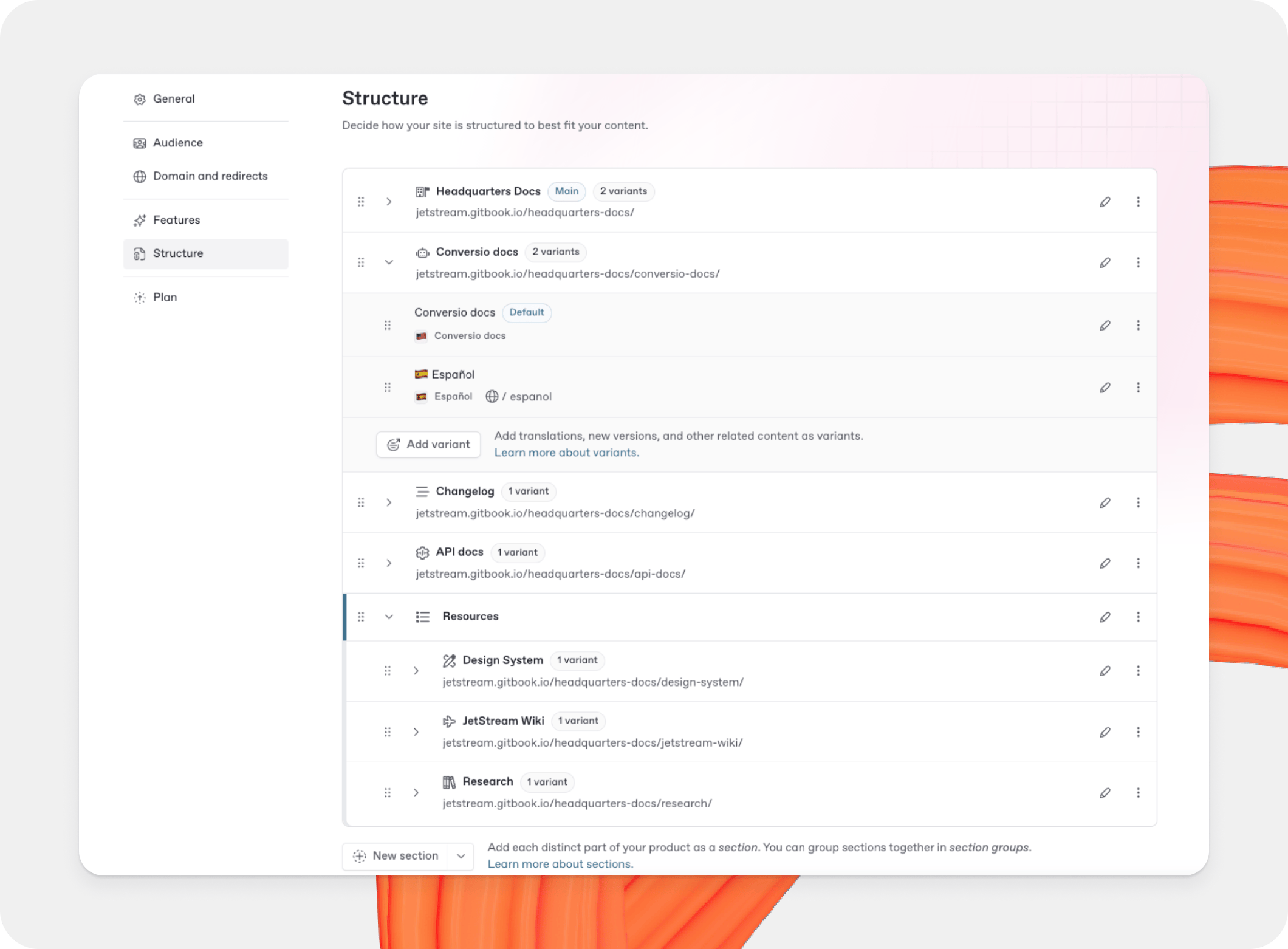
ドキュメントサイトのダッシュボードから **設定** タブをサイトヘッダーで開き、次に **構造**をクリックします。ここで、サイトのすべてのコンテンツを、セクションとバリアントに分けて確認できます。

サイトは、サイト名の付いた1つのセクションと、サイトのセットアップ時にリンクしたスペースを含む1つのバリアントから始まります。

<figure><img src="https://4217681718-files.gitbook.io/~/files/v0/b/gitbook-x-prod.appspot.com/o/spaces%2FNkEGS7hzeqa35sMXQZ4X%2Fuploads%2FD4oCABc0YRJAFzaaVBpn%2Fstructure%402x.png?alt=media&#x26;token=4c4dd0df-8e8e-40e7-8a57-e9791d337c8f" alt="A GitBook screenshot showing a docs site&#x27;s structure"><figcaption><p>公開されたドキュメントサイトの構造。</p></figcaption></figure>

### スペースをドキュメントサイトにリンクする

を追加するには [サイトセクション](https://gitbook-open-v2-preview.gitbook.workers.dev/url/gitbook.com/docs/documentation/ja-gitbook-documentation/publishing-documentation/site-structure/site-sections)、 **セクションを追加** ボタンを表の下でクリックし、セクションとしてリンクするスペースを選択します。新しいセクションは表に追加され、サイト上部のタブとして訪問者が利用できるようになります。

を追加するには [バリアント](https://gitbook-open-v2-preview.gitbook.workers.dev/url/gitbook.com/docs/documentation/ja-gitbook-documentation/publishing-documentation/site-structure/variants)、 **バリアントを追加** ボタンを、追加したいセクションでクリックし、次にリンクするスペースを選択します。新しいバリアントは選択したセクション内のバリアント一覧に追加され、サイト上のバリアントのドロップダウンから訪問者が利用できるようになります。

スペースをバリアントまたはセクションとして追加すると、スペースのタイトルに基づいて名前とスラッグが生成されます。

### セクションまたはバリアントの変更

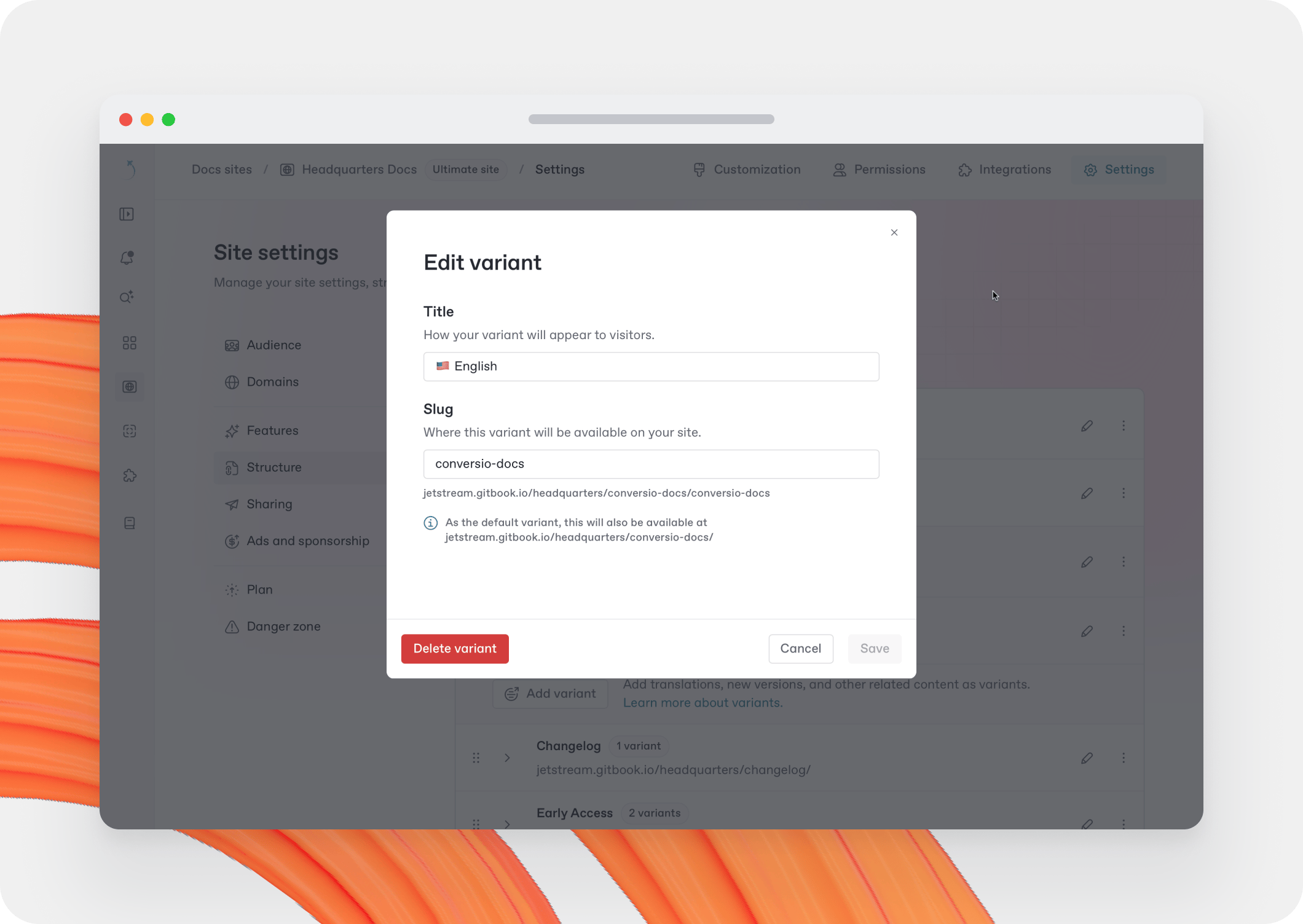
<div data-full-width="false"><figure><img src="https://4217681718-files.gitbook.io/~/files/v0/b/gitbook-x-prod.appspot.com/o/spaces%2FNkEGS7hzeqa35sMXQZ4X%2Fuploads%2FoXvDCD0U1CNnP8pJHL1L%2Fedit_variant%402x.png?alt=media&#x26;token=fcea8367-71dd-441c-9f10-37171ab7f450" alt="A GitBook screenshot showing how to edit a variant"><figcaption><p>サイトセクションまたはバリアントを更新します。</p></figcaption></figure></div>

各セクションとバリアントの名前とスラッグは、編集したい項目の表の行にある **編集** <picture><source srcset="broken-reference" media="(prefers-color-scheme: dark)"><img src="https://4217681718-files.gitbook.io/~/files/v0/b/gitbook-x-prod.appspot.com/o/spaces%2FNkEGS7hzeqa35sMXQZ4X%2Fuploads%2FA3OfGjPkE5GnOQvN36jN%2Fedit.svg?alt=media&#x26;token=6f70239f-d889-4e64-9ec6-4801df47a48d" alt="The Edit icon in GitBook"></picture> ボタンをクリックして変更できます。モーダルが開きます。変更したいフィールドを編集し、次に **保存** ボタンをクリックして保存します。

{% hint style="info" %}
リンクされたスペースのスラッグを変更すると、そのスペースの正規URLが変更されます。GitBook は古い URL から新しい URL への自動リダイレクトを作成します。また、 [リダイレクトを手動で作成することもできます](https://gitbook-open-v2-preview.gitbook.workers.dev/url/gitbook.com/docs/documentation/ja-gitbook-documentation/publishing-documentation/site-redirects).
{% endhint %}

セクションまたはバリアントを置き換えるには、まずその **編集** <picture><source srcset="broken-reference" media="(prefers-color-scheme: dark)"><img src="https://4217681718-files.gitbook.io/~/files/v0/b/gitbook-x-prod.appspot.com/o/spaces%2FNkEGS7hzeqa35sMXQZ4X%2Fuploads%2FA3OfGjPkE5GnOQvN36jN%2Fedit.svg?alt=media&#x26;token=6f70239f-d889-4e64-9ec6-4801df47a48d" alt="The Edit icon in GitBook"></picture> ボタンをクリックして削除し、次に **削除** ボタンをモーダルの左下でクリックします。項目が削除されたら、 **セクションを追加** または **バリアントを追加** ボタンをクリックして再度追加します。

### セクションまたはバリアントの並べ替え

サイトには、 **サイト構造** テーブルに表示される順序でセクションとバリアントが表示されます。 **ドラッグハンドル** <picture><source srcset="broken-reference" media="(prefers-color-scheme: dark)"><img src="https://4217681718-files.gitbook.io/~/files/v0/b/gitbook-x-prod.appspot.com/o/spaces%2FNkEGS7hzeqa35sMXQZ4X%2Fuploads%2FaS1QvPIBVYwhpFTGcPBN%2Foptions-menu.svg?alt=media&#x26;token=3ee40bbf-f4fb-41fa-aa30-306b559cbe88" alt="The Options menu icon in GitBook"></picture> をつかんで上下に移動することで並べ替えられます。順序の変更はすぐにサイトに反映されます。

キーボードを使ってコンテンツを選択して移動することもできます。スペースバーでセクションまたはバリアントを選択し、矢印キーで上下に移動します。もう一度スペースバーを押すと、新しい位置が確定します。

### デフォルトコンテンツの設定

サイトに複数のセクションがある場合、1つのセクションが **デフォルト**としてマークされます。このセクションは、訪問者がサイトにアクセスしたときに表示され、サイトのルートURLから提供されます。その他の各セクションには、ルートURLに追加されるスラッグがあります。

1つのセクション内に複数のバリアントがある場合、1つのバリアントがデフォルトとしてマークされます。セクションと同様に、デフォルトのバリアントは、訪問者がサイトにアクセスしたとき、またはセクションにアクセスしたときに表示されます。その他の各バリアントには、セクションのURLに追加されるスラッグがあります。

スペースをデフォルトに設定するには、 **アクションメニュー** <picture><source srcset="broken-reference" media="(prefers-color-scheme: dark)"><img src="https://4217681718-files.gitbook.io/~/files/v0/b/gitbook-x-prod.appspot.com/o/spaces%2FNkEGS7hzeqa35sMXQZ4X%2Fuploads%2F89MTSo5XRpPMVr1T0rxS%2Factions.svg?alt=media&#x26;token=2b5d001e-560a-4f29-8d22-de8163725ca1" alt="The Actions menu icon in GitBook"></picture> をスペースのテーブル行でクリックし、次に **デフォルトに設定**.

{% hint style="info" %}
をクリックします。スペースをデフォルトに設定すると、セクションのルートから提供されるようになるため、そのスラッグフィールドは削除されます。GitBooks は、訪問者がコンテンツを引き続き閲覧できるように、スペースのスラッグを適切なパスにリダイレクトします。
{% endhint %}

### サイトからコンテンツを削除する

サイトからスペースのコンテンツを削除するには、ドキュメントサイトのダッシュボードで **設定** タブを開き、次に **構造** をクリックして削除したいコンテンツを見つけます。

を開き **アクションメニュー** <picture><source srcset="broken-reference" media="(prefers-color-scheme: dark)"><img src="https://4217681718-files.gitbook.io/~/files/v0/b/gitbook-x-prod.appspot.com/o/spaces%2FNkEGS7hzeqa35sMXQZ4X%2Fuploads%2F89MTSo5XRpPMVr1T0rxS%2Factions.svg?alt=media&#x26;token=2b5d001e-560a-4f29-8d22-de8163725ca1" alt="The Actions menu icon in GitBook"></picture> 削除したいスペースの **削除**.

{% hint style="success" %}
を選択します。スペースをサイトから削除すると公開サイトからは削除されますが、 **スペースやその中のコンテンツは削除されません**.
{% endhint %}