# 内容变体
你可以将同一份文档的多个版本作为单个文档站点的一部分发布。这些变体可通过已发布站点左上角的空间切换器供最终用户使用。
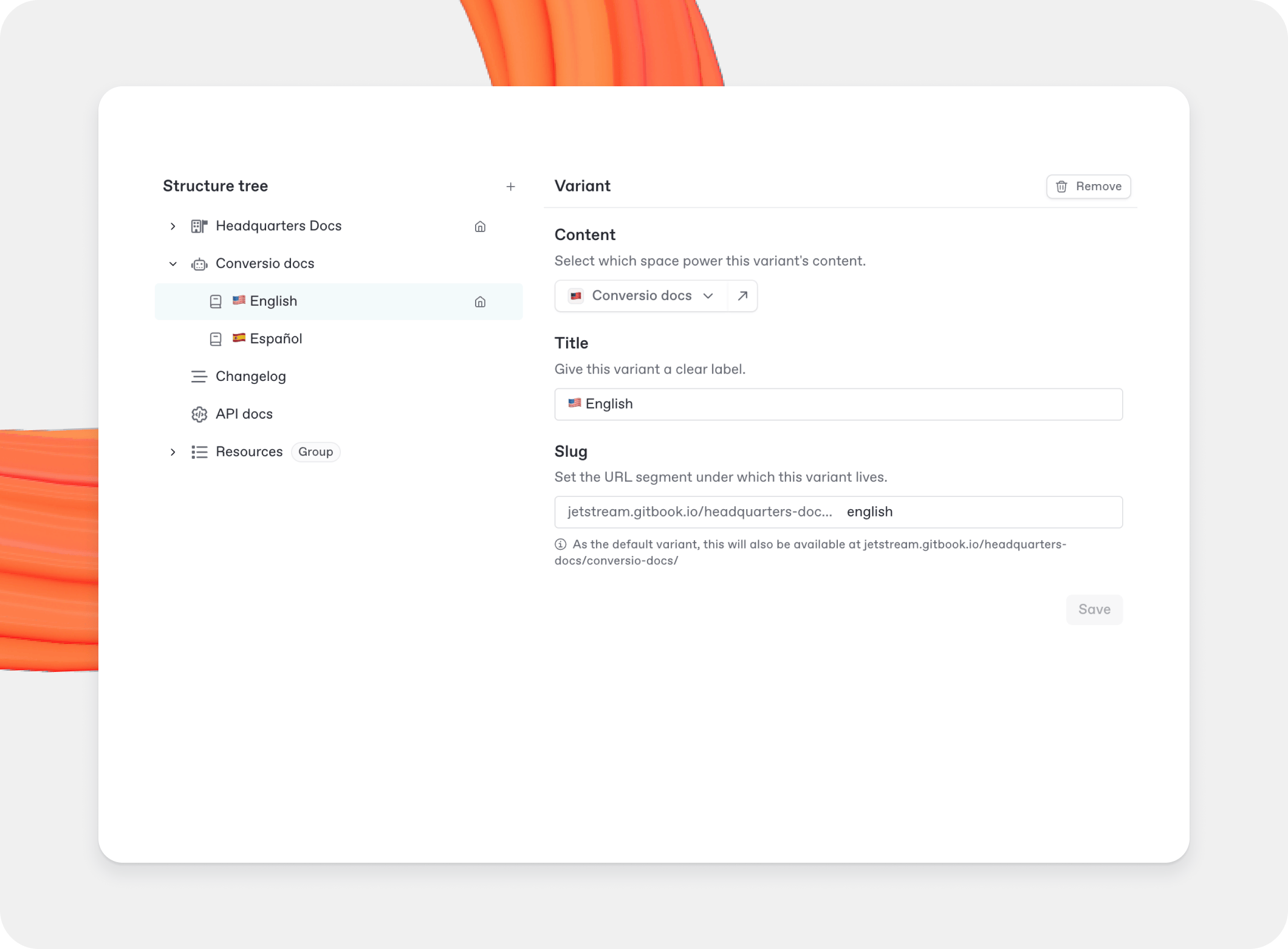 ### 添加多个语言或版本
如果你需要将各个空间中的内容归为一组,带有多个变体的站点会很有用——例如,当你在记录 API 的多个版本(v1、v2、v3 等),或者用不同语言编写内容时。
{% hint style="info" %}
你链接的空间可以包含任何内容,但建议将变体用作 *同一内容的不同变体*。如果你链接的空间在语义上彼此不同,可以考虑将它们添加为 [站点分区](https://gitbook-open-v2-preview.gitbook.workers.dev/url/gitbook.com/docs/documentation/zh/publishing-documentation/site-structure/site-sections) 。
{% endhint %}
当添加翻译或多语言作为变体时,最佳做法是为变体设置语言,这样用户在浏览文档时可以获得最佳体验。
添加多个已设置语言的变体后,会将语言选择器移到右上角,相比默认的变体选择器,体验更简洁、更直接。
### 向你的文档站点添加变体
从您的文档站点仪表板中,打开 **设置** 选项卡,然后在站点标题中点击 **结构**。在这里您可以查看站点的所有内容。
要添加变体,请点击 **添加变体** 按钮,在你想添加到的部分中,然后选择要链接的空间。新的变体随后会添加到所选部分的变体列表中,并可供站点访问者在变体下拉菜单中使用。
### 更改变体
你可以通过点击你想编辑的变体所在表格行中的
### 添加多个语言或版本
如果你需要将各个空间中的内容归为一组,带有多个变体的站点会很有用——例如,当你在记录 API 的多个版本(v1、v2、v3 等),或者用不同语言编写内容时。
{% hint style="info" %}
你链接的空间可以包含任何内容,但建议将变体用作 *同一内容的不同变体*。如果你链接的空间在语义上彼此不同,可以考虑将它们添加为 [站点分区](https://gitbook-open-v2-preview.gitbook.workers.dev/url/gitbook.com/docs/documentation/zh/publishing-documentation/site-structure/site-sections) 。
{% endhint %}
当添加翻译或多语言作为变体时,最佳做法是为变体设置语言,这样用户在浏览文档时可以获得最佳体验。
添加多个已设置语言的变体后,会将语言选择器移到右上角,相比默认的变体选择器,体验更简洁、更直接。
### 向你的文档站点添加变体
从您的文档站点仪表板中,打开 **设置** 选项卡,然后在站点标题中点击 **结构**。在这里您可以查看站点的所有内容。
要添加变体,请点击 **添加变体** 按钮,在你想添加到的部分中,然后选择要链接的空间。新的变体随后会添加到所选部分的变体列表中,并可供站点访问者在变体下拉菜单中使用。
### 更改变体
你可以通过点击你想编辑的变体所在表格行中的  **编辑** 按钮来更改每个变体的名称和 slug。这将打开一个弹窗。编辑你想更改的字段,然后点击 **保存** 按钮保存。你也可以通过点击 **删除变体** 按钮来删除变体。
如果你的站点支持多种语言,你也可以翻译变体标题,让选择器显示本地化标签。参见 [多语言分区](https://app.gitbook.com/s/NkEGS7hzeqa35sMXQZ4X/publishing-documentation/site-structure/multilingual-sections).
{% hint style="info" %}
更改已链接空间的 slug 将更改该空间的规范 URL。GitBook 会自动将旧 URL 重定向到新 URL。您也可以 [手动创建重定向](https://gitbook-open-v2-preview.gitbook.workers.dev/url/gitbook.com/docs/documentation/zh/publishing-documentation/site-redirects).
{% endhint %}
要将某个变体关联的空间替换为另一个空间,首先点击其 **编辑** 按钮将其删除,然后点击模态窗口左下角的 **删除** 按钮删除它,该按钮位于弹窗左下角。删除变体后,点击 **添加变体** 按钮添加新空间。
### 重新排序变体
你的站点会按照变体在你的 **站点结构** 表格中出现的顺序显示它们。可以通过拖动 **拖动手柄**
**编辑** 按钮来更改每个变体的名称和 slug。这将打开一个弹窗。编辑你想更改的字段,然后点击 **保存** 按钮保存。你也可以通过点击 **删除变体** 按钮来删除变体。
如果你的站点支持多种语言,你也可以翻译变体标题,让选择器显示本地化标签。参见 [多语言分区](https://app.gitbook.com/s/NkEGS7hzeqa35sMXQZ4X/publishing-documentation/site-structure/multilingual-sections).
{% hint style="info" %}
更改已链接空间的 slug 将更改该空间的规范 URL。GitBook 会自动将旧 URL 重定向到新 URL。您也可以 [手动创建重定向](https://gitbook-open-v2-preview.gitbook.workers.dev/url/gitbook.com/docs/documentation/zh/publishing-documentation/site-redirects).
{% endhint %}
要将某个变体关联的空间替换为另一个空间,首先点击其 **编辑** 按钮将其删除,然后点击模态窗口左下角的 **删除** 按钮删除它,该按钮位于弹窗左下角。删除变体后,点击 **添加变体** 按钮添加新空间。
### 重新排序变体
你的站点会按照变体在你的 **站点结构** 表格中出现的顺序显示它们。可以通过拖动 **拖动手柄**  并上下移动来重新排序。更改后的顺序会立即反映在您的站点上。
你也可以使用键盘选择并移动内容:按空格键选择一个部分或变体,然后使用方向键将其上移或下移。再次按空格键以确认新位置。
### 设置默认变体
如果某个部分下有多个变体,其中一个会被标记为默认。访问者进入你的站点时(或访问某个部分时)会显示这个变体。其他变体各自有一个 slug,会附加到站点的 URL 后。
要将某个变体设为默认,请点击 **操作菜单**
并上下移动来重新排序。更改后的顺序会立即反映在您的站点上。
你也可以使用键盘选择并移动内容:按空格键选择一个部分或变体,然后使用方向键将其上移或下移。再次按空格键以确认新位置。
### 设置默认变体
如果某个部分下有多个变体,其中一个会被标记为默认。访问者进入你的站点时(或访问某个部分时)会显示这个变体。其他变体各自有一个 slug,会附加到站点的 URL 后。
要将某个变体设为默认,请点击 **操作菜单**  在该变体表格行中的,然后点击 **设为默认**.
{% hint style="info" %}
将某个变体设为默认后,会移除其 slug 字段,因为它将改为从该部分根路径提供。GitBook 会将该变体的 slug 重定向到相应路径,以确保访问者持续看到你的内容。
{% endhint %}
### 从站点中移除变体
要从站点中移除某个变体,请打开 **设置** 选项卡,然后点击 **结构** 以查找您想移除的内容。
打开 **操作菜单** ,选择你想移除的变体的,并选择 **移除**.
{% hint style="success" %}
从站点中移除变体会将其从已发布站点中删除,但是 **不会删除该空间或其中的内容**.
{% endhint %}
在该变体表格行中的,然后点击 **设为默认**.
{% hint style="info" %}
将某个变体设为默认后,会移除其 slug 字段,因为它将改为从该部分根路径提供。GitBook 会将该变体的 slug 重定向到相应路径,以确保访问者持续看到你的内容。
{% endhint %}
### 从站点中移除变体
要从站点中移除某个变体,请打开 **设置** 选项卡,然后点击 **结构** 以查找您想移除的内容。
打开 **操作菜单** ,选择你想移除的变体的,并选择 **移除**.
{% hint style="success" %}
从站点中移除变体会将其从已发布站点中删除,但是 **不会删除该空间或其中的内容**.
{% endhint %}