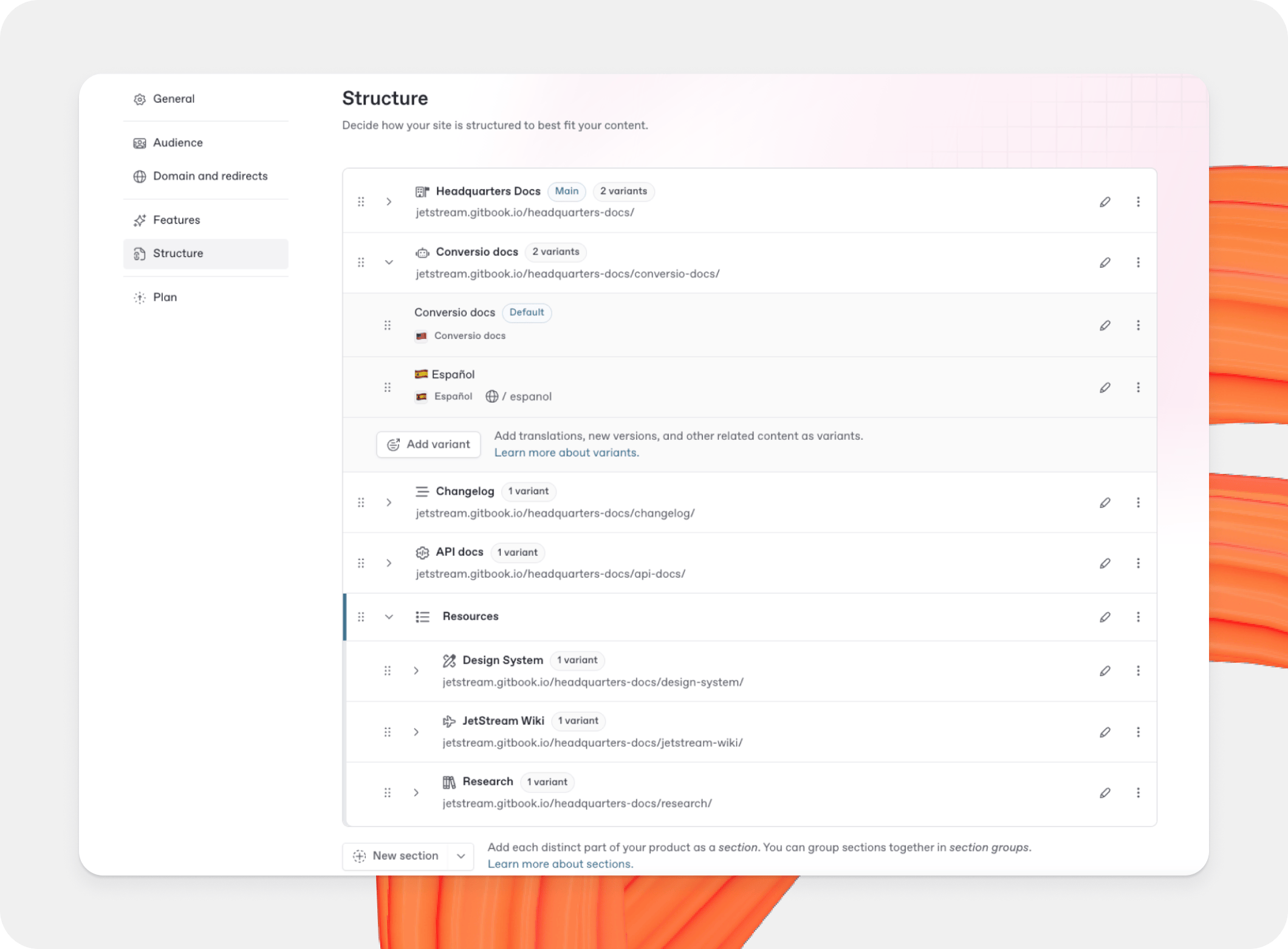
# 站点结构

您站点上的内容来自 [空间](https://gitbook-open-v2-preview.gitbook.workers.dev/url/gitbook.com/docs/documentation/zh/creating-content/content-structure/space) 您组织中的空间。您可以链接一个或多个空间。GitBook 会发布每一个空间，并处理空间之间的导航。

## 内容类型

已链接的空间可以作为两种不同内容类型之一，这决定了 GitBook 如何将它们相互关联，以及如何向访问者展示它们。

<table data-card-size="large" data-view="cards"><thead><tr><th></th><th></th><th data-hidden data-type="image">封面图片（深色）</th><th data-hidden data-card-cover data-type="image">封面图片</th><th data-hidden data-card-target data-type="content-ref"></th><th data-hidden><select></select></th><th data-hidden data-card-cover-dark data-type="image">封面图片（深色）</th></tr></thead><tbody><tr><td><strong>站点版块</strong></td><td>将您的站点拆分为不同部分——非常适合多个产品或您组织的不同部分。</td><td><a href="https://2111890564-files.gitbook.io/~/files/v0/b/gitbook-x-prod.appspot.com/o/spaces%2FNkEGS7hzeqa35sMXQZ4X%2Fuploads%2FVdIazRjl18hxN5SzpiqR%2FSite%20sections.svg?alt=media&#x26;token=2e1d4bae-4a54-4daa-96f8-b248203c6d6b">25_08_29_site_sections.svg</a></td><td><a href="https://2111890564-files.gitbook.io/~/files/v0/b/gitbook-x-prod.appspot.com/o/spaces%2FNkEGS7hzeqa35sMXQZ4X%2Fuploads%2FGzx9x7fzQtLb7ewwm3T2%2FSite%20sections.png?alt=media&#x26;token=fdc90c1d-6dee-48d9-93d6-a72bb8438cc2">25_12_10_site_sections_1.png</a></td><td><a href="site-structure/site-sections">site-sections</a></td><td></td><td><a href="https://2111890564-files.gitbook.io/~/files/v0/b/gitbook-x-prod.appspot.com/o/spaces%2FNkEGS7hzeqa35sMXQZ4X%2Fuploads%2FB96TQMaauF0yst75RsML%2FSite%20sections.png?alt=media&#x26;token=64f5801b-c97b-4df0-8a6e-97da7d04880d">25_12_10_site_sections.png</a></td></tr><tr><td><strong>内容变体</strong></td><td>发布同一内容的多个版本——非常适合本地化、版本控制等。</td><td><a href="https://2111890564-files.gitbook.io/~/files/v0/b/gitbook-x-prod.appspot.com/o/spaces%2FNkEGS7hzeqa35sMXQZ4X%2Fuploads%2FuWpHiQp4LvA5wpM5Ovo8%2FContent%20variants.svg?alt=media&#x26;token=4b02400b-8994-4319-952d-db5e97661f02">25_08_29_content_variants.svg</a></td><td><a href="https://2111890564-files.gitbook.io/~/files/v0/b/gitbook-x-prod.appspot.com/o/spaces%2FNkEGS7hzeqa35sMXQZ4X%2Fuploads%2FDmZINE2qLnmlv30oMxUg%2FContent%20variants.png?alt=media&#x26;token=69243fd5-6aa3-44c9-a5f1-e444ad2bac86">25_12_10_content_variants_1.png</a></td><td><a href="site-structure/variants">variants</a></td><td></td><td><a href="https://2111890564-files.gitbook.io/~/files/v0/b/gitbook-x-prod.appspot.com/o/spaces%2FNkEGS7hzeqa35sMXQZ4X%2Fuploads%2FUbgdVlll8ekhPqtj3V3z%2FContent%20variants.png?alt=media&#x26;token=f696c0df-94de-45ba-8ee7-f72c0c8f8fdf">25_12_10_content_variants.png</a></td></tr></tbody></table>

## 管理您的站点结构

通过管理站点结构，您还可以管理站点顶部导航栏。该导航栏允许用户跳转到不同的站点版块和站点版块组。

从您的文档站点仪表板中，打开 **设置** 选项卡，然后在站点标题中点击 **结构**。在这里您可以看到站点的所有内容，并按版块和变体进行划分。

您的站点初始时只有一个版块，使用的是您站点的名称，以及一个变体，使用的是您在站点设置期间链接的空间。

<figure><img src="https://2111890564-files.gitbook.io/~/files/v0/b/gitbook-x-prod.appspot.com/o/spaces%2FNkEGS7hzeqa35sMXQZ4X%2Fuploads%2FD4oCABc0YRJAFzaaVBpn%2Fstructure%402x.png?alt=media&#x26;token=4c4dd0df-8e8e-40e7-8a57-e9791d337c8f" alt="A GitBook screenshot showing a docs site&#x27;s structure"><figcaption><p>已发布文档站点的结构。</p></figcaption></figure>

### 将空间链接到您的文档站点

要添加一个 [站点版块](https://gitbook-open-v2-preview.gitbook.workers.dev/url/gitbook.com/docs/documentation/zh/publishing-documentation/site-structure/site-sections)，点击表格下方的 **添加版块** 按钮，并选择一个要链接为版块的空间。新的版块随后会添加到表格中，并作为站点顶部的一个标签供访问者使用。

要添加一个 [变体](https://gitbook-open-v2-preview.gitbook.workers.dev/url/gitbook.com/docs/documentation/zh/publishing-documentation/site-structure/variants)，点击表格下方的 **添加变体** 按钮，然后选择一个要链接的空间。新的变体随后会添加到所选版块中的变体列表里，并作为您站点上的变体下拉菜单供访问者使用。

当您添加一个空间——作为变体或版块——时，会根据该空间的标题生成名称和 slug。

### 更改版块或变体

<div data-full-width="false"><figure><img src="https://2111890564-files.gitbook.io/~/files/v0/b/gitbook-x-prod.appspot.com/o/spaces%2FNkEGS7hzeqa35sMXQZ4X%2Fuploads%2FoXvDCD0U1CNnP8pJHL1L%2Fedit_variant%402x.png?alt=media&#x26;token=fcea8367-71dd-441c-9f10-37171ab7f450" alt="A GitBook screenshot showing how to edit a variant"><figcaption><p>更新站点版块或变体。</p></figcaption></figure></div>

您可以通过点击您想编辑的项目所在表格行中的 **编辑** <picture><source srcset="broken-reference" media="(prefers-color-scheme: dark)"><img src="https://2111890564-files.gitbook.io/~/files/v0/b/gitbook-x-prod.appspot.com/o/spaces%2FNkEGS7hzeqa35sMXQZ4X%2Fuploads%2FA3OfGjPkE5GnOQvN36jN%2Fedit.svg?alt=media&#x26;token=6f70239f-d889-4e64-9ec6-4801df47a48d" alt="The Edit icon in GitBook"></picture> 按钮来更改每个版块和变体的名称和 slug。这将打开一个模态窗口。编辑您想更改的字段，然后点击 **保存** 按钮进行保存。

{% hint style="info" %}
更改已链接空间的 slug 将更改该空间的规范 URL。GitBook 会自动将旧 URL 重定向到新 URL。您也可以 [手动创建重定向](https://gitbook-open-v2-preview.gitbook.workers.dev/url/gitbook.com/docs/documentation/zh/publishing-documentation/site-redirects).
{% endhint %}

要替换某个版块或变体，首先点击其 **编辑** <picture><source srcset="broken-reference" media="(prefers-color-scheme: dark)"><img src="https://2111890564-files.gitbook.io/~/files/v0/b/gitbook-x-prod.appspot.com/o/spaces%2FNkEGS7hzeqa35sMXQZ4X%2Fuploads%2FA3OfGjPkE5GnOQvN36jN%2Fedit.svg?alt=media&#x26;token=6f70239f-d889-4e64-9ec6-4801df47a48d" alt="The Edit icon in GitBook"></picture> 按钮将其删除，然后点击模态窗口左下角的 **删除** 按钮。删除该项目后，点击 **添加版块** 或 **添加变体** 按钮再次添加。

### 重新排序版块或变体

您的站点会按它们在 **站点结构** 表格中出现的顺序显示版块和变体。您可以通过拖动 **拖动手柄** <picture><source srcset="broken-reference" media="(prefers-color-scheme: dark)"><img src="https://2111890564-files.gitbook.io/~/files/v0/b/gitbook-x-prod.appspot.com/o/spaces%2FNkEGS7hzeqa35sMXQZ4X%2Fuploads%2FaS1QvPIBVYwhpFTGcPBN%2Foptions-menu.svg?alt=media&#x26;token=3ee40bbf-f4fb-41fa-aa30-306b559cbe88" alt="The Options menu icon in GitBook"></picture> 并上下移动来重新排序。更改后的顺序会立即反映在您的站点上。

您也可以使用键盘选择并移动内容。使用空格键选择一个版块或变体，然后使用方向键将其上移或下移。再次按空格键确认新位置。

### 设置默认内容

如果您的站点中有多个版块，其中一个版块将被标记为 **默认**。访问者进入您的站点时会显示此版块，并通过您站点的根 URL 提供服务。其他版块各自都有一个追加到根 URL 的 slug。

如果某个版块内有多个变体，其中一个变体将被标记为默认。与版块一样，默认变体会在访问者进入您的站点时显示，或在他们访问某个版块时显示。其他变体各自都有一个追加到该版块 URL 的 slug。

要将某个空间设为默认，请点击 **操作菜单** <picture><source srcset="broken-reference" media="(prefers-color-scheme: dark)"><img src="https://2111890564-files.gitbook.io/~/files/v0/b/gitbook-x-prod.appspot.com/o/spaces%2FNkEGS7hzeqa35sMXQZ4X%2Fuploads%2F89MTSo5XRpPMVr1T0rxS%2Factions.svg?alt=media&#x26;token=2b5d001e-560a-4f29-8d22-de8163725ca1" alt="The Actions menu icon in GitBook"></picture> 在该空间所在的表格行中，然后点击 **设为默认**.

{% hint style="info" %}
将某个空间设为默认后，其 slug 字段会被移除，因为它将改为通过该版块根路径提供服务。GitBooks 会将该空间的 slug 重定向到相应路径，以确保访问者继续看到您的内容。
{% endhint %}

### 从站点中移除内容

要从站点中移除某个空间的内容，请打开您的文档站点仪表板中的 **设置** 选项卡，然后点击 **结构** 以查找您想移除的内容。

打开 **操作菜单** <picture><source srcset="broken-reference" media="(prefers-color-scheme: dark)"><img src="https://2111890564-files.gitbook.io/~/files/v0/b/gitbook-x-prod.appspot.com/o/spaces%2FNkEGS7hzeqa35sMXQZ4X%2Fuploads%2F89MTSo5XRpPMVr1T0rxS%2Factions.svg?alt=media&#x26;token=2b5d001e-560a-4f29-8d22-de8163725ca1" alt="The Actions menu icon in GitBook"></picture> 中您想移除的空间对应的 **移除**.

{% hint style="success" %}
从您的站点中移除某个空间会将其从已发布站点中移除，但 **不会删除该空间或其中的内容**.
{% endhint %}
